
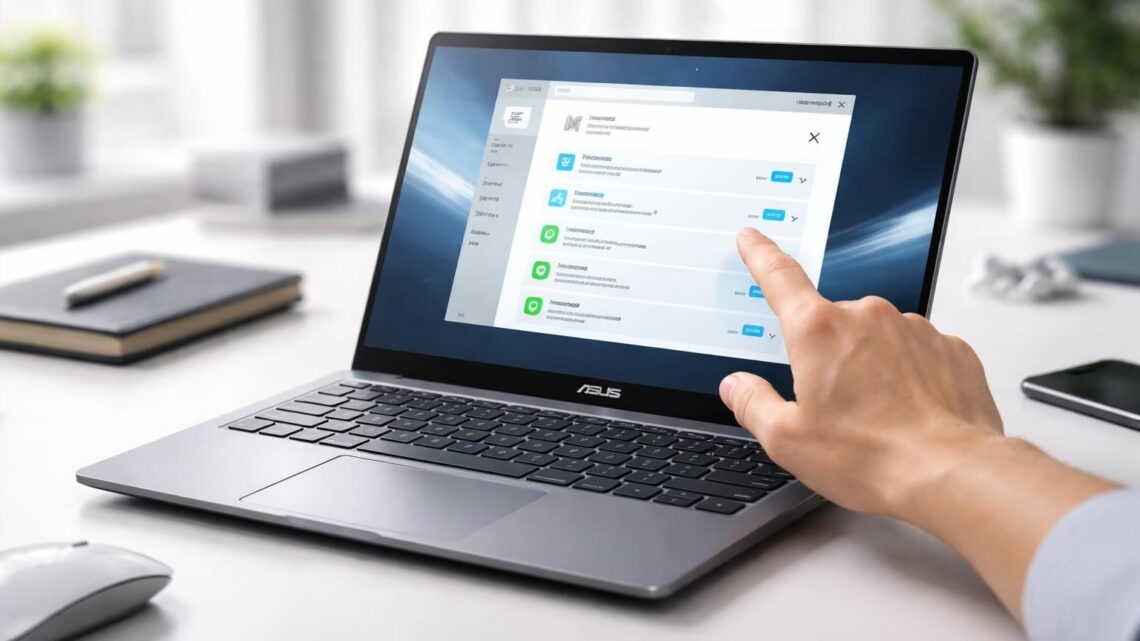
Asus : vérifier mises à jour et pilotes pour problème tactile
7 mars 2026En tant qu’acteur majeur dans le domaine de la technologie, Asus se distingue notamment par la qualité de ses ordinateurs portables. Cependant, des utilisateurs rencontrent parfois des problèmes permissifs liés à l’écran tactile ou au pavé tactile. Une maintenance régulière des drivers, des mises à jour logicielles et du firmware est cruciale pour garantir une performance optimale. Vérifier ces éléments peut non seulement améliorer l’expérience utilisateur, mais également prévenir d’éventuels dysfonctionnements. Etant donné la complexité des systèmes informatiques de nos jours, il est essentiel de comprendre comment procéder pour résoudre ces problèmes de manière efficace. Cet article explore les étapes nécessaires pour vérifier et mettre à jour ces éléments, ainsi que des conseils pratiques pour garantir la compatibilité et le bon fonctionnement de vos appareils.
Importance de la mise à jour des pilotes pour votre appareil Asus
Les pilotes jouent un rôle fondamental dans le fonctionnement des périphériques matériels. Dans le cas des appareils Asus, notamment les ordinateurs portables, les pilotes garantissent que chaque composant, qu’il s’agisse du pavé tactile ou de l’écran tactile, fonctionne correctement. Les mises à jour régulières de ces pilotes assurent non seulement une compatibilité aux dernières innovations logicielles, mais également l’optimisation des performances des appareils. Par exemple, une version de pilote défectueuse ou obsolète peut entraîner une sensibilité réduite de l’écran tactile, rendant son utilisation frustrante.
Un argument fort en faveur de la mise à jour des pilotes est la sécurité. Plusieurs exploitations de vulnérabilités peuvent survenir via des pilotes obsolètes, exposant ainsi l’utilisateur à des risques. Les entreprises comme Asus s’efforcent de publier des mises à jour régulières pour contrer de telles menaces. Par conséquent, il est recommandé de vérifier et de mettre à jour les pilotes au moins une fois par mois.
Comment identifier un pilote obsolète
Pour déterminer si un pilote est obsolète, il est possible d’utiliser plusieurs méthodes. La première consiste à accéder au Gestionnaire de périphériques sur Windows. Cette interface fournit une vue d’ensemble de tous les périphériques connectés et indique clairement s’il existe des mises à jour disponibles. Une autre méthode consiste à visiter le site officiel d’Asus, où des mises à jour de pilotes sont listées. En accédant à la section de support et en entrant les détails de votre appareil, vous pouvez identifier rapidement les pilotes nécessitant une mise à jour.
Il est également intéressant de noter que le système d’exploitation, comme Windows, propose des mises à jour automatiques qui incluent des actualisations de pilotes. Toutefois, ces mises à jour ne couvrent pas toujours tous les périphériques spécifiques à un fabricant. Ainsi, pour des performances optimales, une vérification manuelle auprès d’Asus s’avère bénéfique.
Étapes pour vérifier les mises à jour de votre système Asus
La vérification des mises à jour de votre système est une étape incontournable pour un fonctionnement sans accroc. Voici les étapes à suivre pour effectuer ce diagnostic.
- Accéder aux paramètres : Cliquez sur le menu Démarrer, puis sur l’icône des paramètres.
- Selectionner Mise à jour et sécurité : Dans les paramètres, recherchez la section intitulée Mise à jour et sécurité.
- Vérifier les mises à jour : Cliquez sur Vérifier les mises à jour. Le système commencera à rechercher les mises à jour disponibles.
- Installer les mises à jour : Si des mises à jour sont détectées, suivez les instructions à l’écran pour les installer.
Il est conseillé de redémarrer l’appareil après chaque mise à jour pour garantir la bonne application des changements. Cela permet aussi de vérifier si le problème tactile persiste. Si cela ne résout pas le problème, il pourrait être nécessaire d’approfondir le diagnostic.
Résolution des problèmes d’écran tactile sur les appareils Asus
Face à des dysfonctionnements liés à l’écran tactile, plusieurs solutions peuvent être envisagées. Les problèmes fréquents incluent l’absence de réponse de l’écran tactile ou une réactivité inappropriée. Avant d’explorer des méthodes plus techniques, une première étape consiste à vérifier les mises à jour disponibles pour le système d’exploitation et les pilotes de l’écran tactile.
Étapes de dépannage pour l’écran tactile
Voici quelques étapes pour tenter de résoudre un problème tactile :
- Redémarrer l’ordinateur : Un redémarrage simple peut résoudre de nombreux problèmes temporaires.
- Définir les paramètres d’étalonnage : Accédez aux paramètres de l’écran tactile sous le panneau de configuration pour vérifier et ajuster l’étalonnage.
- Réinstaller le driver : Dans le Gestionnaire de périphériques, localisez l’écran tactile, puis désinstallez le driver. Le système le réinstallera automatiquement lors du redémarrage.
- Vérifier les interférences : Assurez-vous qu’aucun élément physique n’entrave l’écran. Parfois, des protections ou des films peuvent nuire à la réactivité.
Il est essentiel d’effectuer ces étapes avec précaution pour éviter d’endommager davantage le système. En cas d’échec, solliciter le support technique d’Asus peut apporter une solution adaptée.
Rôle du support technique dans la résolution des problèmes d’écran tactile
Le support technique joue un rôle clé dans la résolution des problèmes complexes que les utilisateurs peuvent rencontrer. Lorsque les étapes de dépannage classiques ne donnent pas de résultats, contacter le support technique d’Asus devient nécessaire. Les techniciens expérimentés peuvent fournir des conseils ancrés dans des connaissances spécifiques aux produits et aux problèmes.
Comment contacter le support technique d’Asus
Les utilisateurs ont plusieurs options pour contacter le support technique. La plateforme en ligne d’Asus propose une section d’assistance où les utilisateurs peuvent soumettre des tickets ou utiliser le chat en direct. Alternativement, consulter les forums communautaires peut fournir des réponses rapides, car d’autres utilisateurs peuvent avoir rencontré des problèmes similaires. Voici comment procéder pour contacter efficacement Asus :
- Avoir des informations à portée de main : Avant de contacter le support, assurez-vous de connaître le modèle exact de votre appareil et les détails des problèmes rencontrés.
- Utiliser le site d’assistance : Rendez-vous sur le site officiel d’Asus et accédez à la section support.
- Choisir le mode de contact : Que ce soit par chat, e-mail ou téléphone, choisissez le canal qui convient le mieux à vos besoins.
Une interaction efficace avec le support technique peut prévenir la prolongation des problèmes, assurant ainsi une nette amélioration de l’expérience utilisateur
Utilisation de l’outil Asus DriverHub pour optimiser votre matériel
Asus DriverHub est une solution incontournable pour ceux souhaitant gérer et optimiser leurs pilotes. Cet outil est conçu spécialement pour simplifier la recherche de mises à jour de pilotes et garantir que tous les composants fonctionnent harmonieusement ensemble. Grâce à cet outil, les utilisateurs peuvent facilement vérifier l’état des pilotes et les actualiser en quelques clics.
Avantages d’Asus DriverHub
L’un des principaux avantages d’Asus DriverHub réside dans sa capacité à automatiser le processus de mise à jour des pilotes. Les utilisateurs n’ont plus besoin de parcourir manuellement le site d’Asus à la recherche de chaque mise à jour. De plus, l’outil garantit que les utilisateurs sont informés et peuvent installer les mises à jour critiques qui optimisent la sécurité et les performances. Voici quelques caractéristiques clés de DriverHub :
- Interface utilisateur intuitive, facilitant la navigation
- Mises à jour automatiques des pilotes et du firmware
- Rapports de diagnostic pour identifier et résoudre les problèmes matériels
En intégrant Asus DriverHub dans votre routine de maintenance, vous vous assurez que votre équipement reste performant et sécurisé.
Récapitulatif des bonnes pratiques en matière de maintenance des appareils Asus
Pour garantir le bon fonctionnement des appareils Asus, plusieurs bonnes pratiques s’imposent. Cela inclut non seulement la mise à jour régulière des pilotes, mais aussi un diagnostic constant des systèmes, en particulier après l’apparition de problèmes comme ceux liés à l’écran tactile. Voici un tableau récapitulatif de ces pratiques :
| Pratique | Fréquence recommandée | Commentaire |
|---|---|---|
| Mise à jour des pilotes | Mensuel | Pour bénéficier des dernières fonctionnalités et correctifs de sécurité. |
| Contrôle des mises à jour système | Hebdomadaire | S’assurer de l’intégrité du système d’exploitation. |
| Utilisation d’Asus DriverHub | Après chaque mise à jour importante | Pour optimiser l’état général du matériel. |